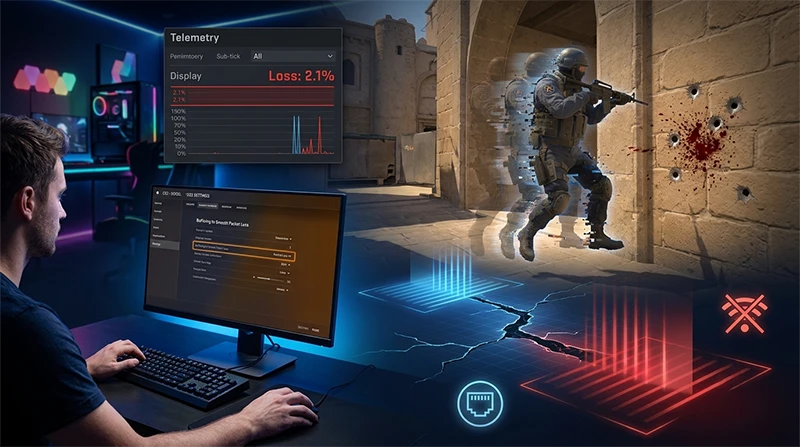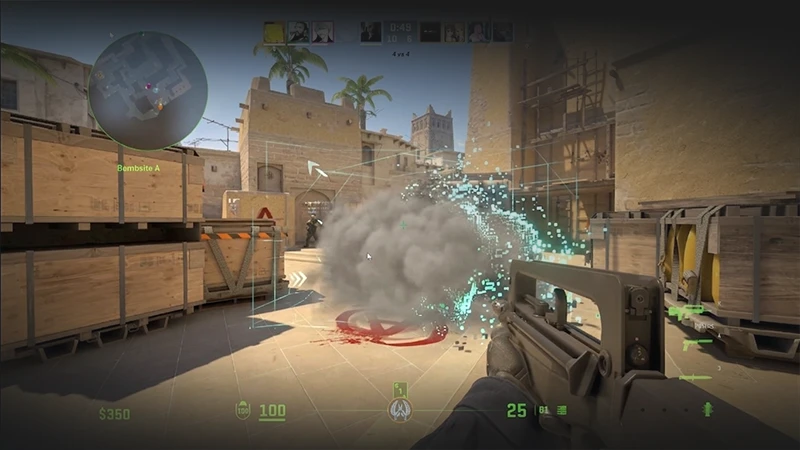
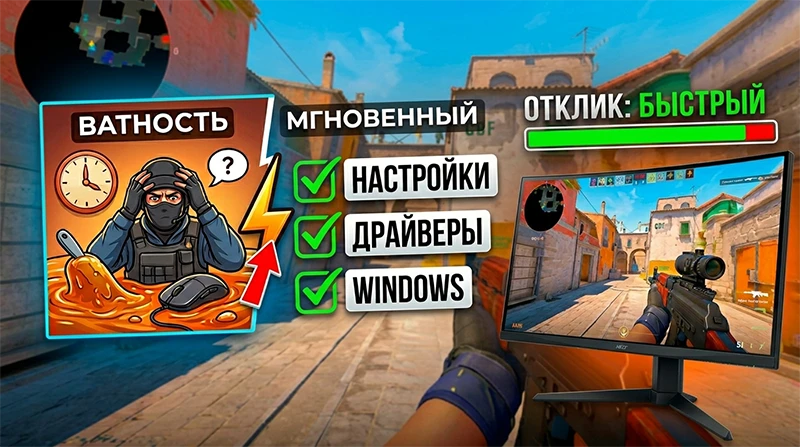
После релиза Counter-Strike 2 на движке Source 2 и внедрения системы сабтика (sub-tick) тысячи игроков столкнулись с неприятным ощущением «ватности» происходящего на экране. Вроде бы FPS держится на высокой отметке, но мышь двигается как будто в киселе, а запуск пули происходит с микроскопическим опозданием. Это и есть input lag (инпут-лаг) - задержка между физическим действием игрока (кликом или движением руки) и регистрацией этого действия самой игрой.
В соревновательном тактическом шутере лишние миллисекунды задержки напрямую влияют на ваш винрейт и количество выигранных дуэлей. В этой статье мы подробно разберем, как убрать input lag в cs 2 с помощью комплексной настройки игры, драйверов и операционной системы.
Что такое input lag в CS2 и почему игра кажется «ватной»?
Инпут-лаг - это суммарная задержка, которая складывается из времени отклика вашей мыши/клавиатуры, скорости обработки кадра процессором и видеокартой, а также времени вывода картинки на монитор.
В CS2 из-за особенностей сетевого кода и рендеринга Source 2 задержка ввода ощущается острее, чем в старой CS:GO. Если графические настройки выставлены неверно, видеокарта оказывается перегружена на 99-100%, что моментально приводит к резкому скачку инпут-лага. Наша главная задача - минимизировать время подготовки кадра и разгрузить систему.
Убираем input lag через настройки графики в CS2
Правильные параметры внутри самой игры - это 50% успеха. Откройте настройки изображения и выставьте следующие значения:
- Режим отображения: Только
Полноэкранный. Запуск игры в окне или в окне без рамки включает вертикальную синхронизацию самой Windows (DWM), что добавляет колоссальный инпут-лаг. - Вертикальная синхронизация:
Выкл.(Обязательно). V-Sync - главный генератор задержки в любом шутере. - Режим сглаживания:
2x MSAAилиВыкл. Высокие настройки сглаживания сильно нагружают GPU. - NVIDIA Reflex Low Latency: Выберите режим
Вкл.(Enabled) илиВкл. + Буст(Enabled + Boost). Эта технология синхронизирует работу процессора и видеокарты, уничтожая задержку рендеринга. Режим «+ Буст» не дает видеокарте сбрасывать частоты, что полезно на слабых процессорах. - Повышенный контраст игроков:
Выкл.(если сильно проседает FPS) илиВкл.(если процессор справляется). Данная функция может слегка нагружать систему.
Настройка драйверов видеокарты (NVIDIA и AMD) для лучшего отклика
Панель управления видеокарты часто имеет скрытые настройки, которые оптимизируют input lag cs2.
Для владельцев NVIDIA:
- Кликните ПКМ по рабочему столу и откройте Панель управления NVIDIA.
- Перейдите в «Управление параметрами 3D» -> вкладка «Программные настройки» -> выберите Counter-Strike 2.
- Режим низкой задержки (Low Latency Mode): Поставьте значение
Ультра(если в игре не используется Reflex) или оставьте на откуп игре, если Reflex включен. - Режим управления электропитанием: Выберите
Предпочтителен режим максимальной производительности. - Фильтрация текстур (качество): Переключите на
Высокая производительность.
Для владельцев AMD:
- Откройте софт AMD Software: Adrenalin Edition.
- Перейдите в раздел «Игры» -> Counter-Strike 2.
- Активируйте тумблер AMD Anti-Lag (или Anti-Lag+, если доступно для вашей карты). Эта технология - прямой аналог Reflex от NVIDIA, снижающий задержку ввода на уровне драйвера.
Оптимизация Windows: убираем скрытые задержки системы
Операционная система по умолчанию пытается сделать картинку плавной для работы, но вредит в играх. Убираем input lag на уровне Windows:
- Оптимизация во весь экран: Найдите исполняемый файл игры
cs2.exe(обычно в папкеsteamapps\common\Counter-Strike Global Offensive\game\bin\win64). Нажмите ПКМ -> Свойства -> вкладка Совместимость -> поставьте галочку наОтключить оптимизацию во весь экран. - Игровой режим (Game Mode): В поиске Windows введите «Включить режим игры» и активируйте этот тумблер. Он перераспределяет ресурсы процессора в пользу запущенной CS2.
- Частота опроса мыши (Polling Rate): Убедитесь, что в софте вашей мышки (Logitech, Razer, SteelSeries) выставлена частота опроса 1000 Hz (или выше). При 125 Hz или 500 Hz задержка будет ощутимой.
Параметры запуска CS2 против инпут-лага
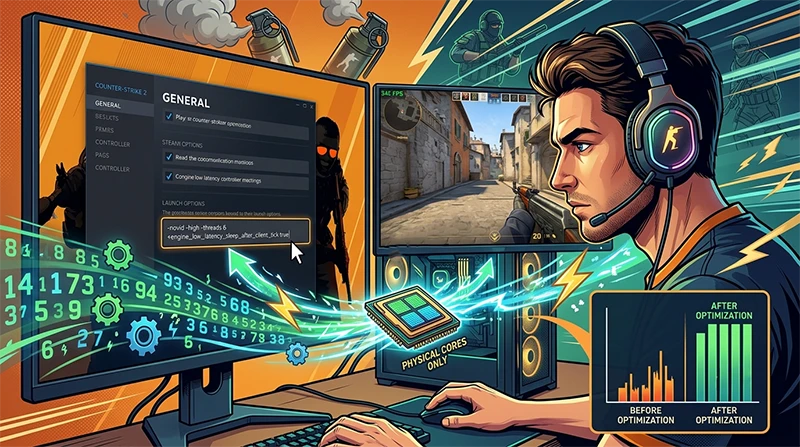
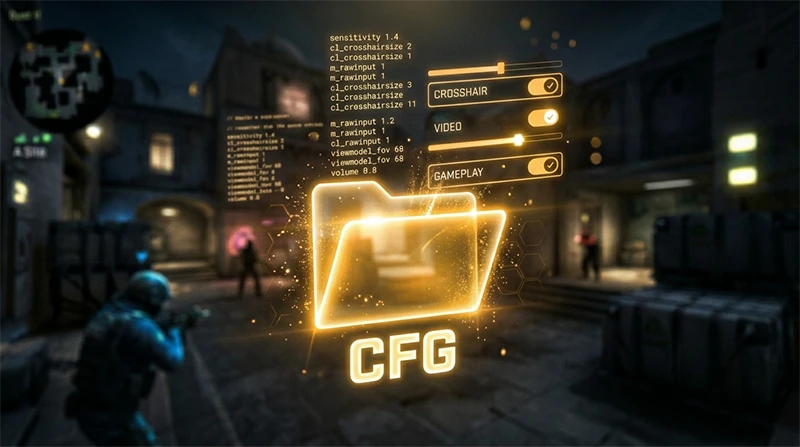
Некоторые консольные команды помогают заставить движок работать стабильнее. Откройте свойства CS2 в Steam и в строку «Параметры запуска» вставьте следующие команды:
-high(запускает игру с высоким приоритетом в системе)-threads X(где X - количество физических ядер вашего процессора, помогает Source 2 стабильнее распределять нагрузку)+cl_updaterate 128
Железо решает: когда софтверный cs2 input lag fix уже не помогает
Вы можете идеально настроить операционную систему, вычистить драйверы и прописать все скрытые команды, но если ваша мышка работает по старому офисному Bluetooth, а монитор имеет частоту обновления 60 Hz и время отклика 5 мс - игра все равно останется вязкой. Переход на киберспортивный монитор с частотой 144 Hz / 240 Hz / 360 Hz и замена периферии на топовые беспроводные решения (с частотой опроса 4000-8000 Hz) - это единственный способ снизить физический инпут-лаг до абсолютного нуля.
Чек-лист: быстрый cs 2 input lag fix за 5 минут
Если вам нужен моментальный результат, проверьте эти 4 главных пункта:
- Игра запущена исключительно в Полноэкранном режиме.
- В настройках графики полностью выключена Вертикальная синхронизация.
- Включена технология NVIDIA Reflex или AMD Anti-Lag.
- Видеокарта в игре не загружена на 100% (если загрузка максимальна — снизьте настройки качества теней и частиц).
Применяйте эти фиксы, разгружайте систему, и пули в CS2 наконец-то начнут лететь ровно в тот момент, когда вы нажимаете на левую кнопку мыши!