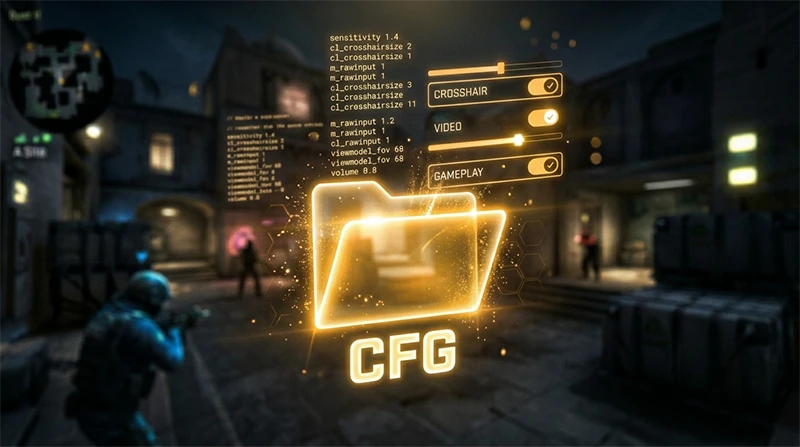
Бывает так: накрутил настройки в консоли, скопировал «имбовый» прицел у киберспортсмена, установил чужой файл настроек, а игра превратилась в неиграбельную кашу. В такой ситуации лучшее решение - обнулить всё и начать с чистого листа.
В этом руководстве от csnn.pro мы подробно разберем, как вернуть стандартный конфиг в кс 2, где физически находятся файлы настроек на вашем ПК, и почему больше не нужно искать, где скачать стандартный конфиг кс 2 из интернета.
Главный секрет: Зачем скачивать дефолтный конфиг?
Если вы ищете в поисковиках, где бы скачать стандартный конфиг кс, мы вас обрадуем: скачивать ничего не нужно. Более того, загрузка файлов .cfg со сторонних ресурсов опасна - внутри чужого файла могут быть скрытые вредоносные бинды или настройки, которые только ухудшат регистрацию попаданий.
В Counter-Strike 2 уже заложен чистый, заводской стандартный конфиг кс 2. Всё, что нам нужно сделать - заставить игру сгенерировать его заново, удалив старый мусор.
Способ 1: Сброс через удаление папки (Самый надежный)
Многие игроки совершают ошибку: они удаляют файлы из папки steamapps/common/Counter-Strike Global Offensive. Но в CS2 настройки аккаунта синхронизируются с облаком Steam и хранятся в совершенно другом месте - в папке пользователя.
Вот пошаговый алгоритм, как поставить стандартный конфиг в кс 2:
- Полностью закройте CS2 и выключите Steam.
- Откройте «Этот ПК» и перейдите по пути, где установлен ваш Стим (по умолчанию это):
C:\Program Files (x86)\Steam\userdata\- Внутри папки
userdataвы увидите папки с цифрами. Если аккаунт один - папка будет одна. Если несколько - выберите ту, которая соответствует вашему Steam ID. - Перейдите в папку
730(это цифровой код Counter-Strike), а затем в папкуlocal. - Полный путь выглядит так:
...\Steam\userdata\[Ваш SteamID]\730\local\ - Найдите папку
cfgи полностью удалите её (или переименуйте вcfg_old, если хотите сохранить старые настройки на всякий случай).
Теперь запустите Steam и включите CS2. Игра обнаружит отсутствие конфигурационных файлов и автоматически создаст абсолютно чистый, стандартный конфиг кс.
Способ 2: Отключение облачных сохранений Steam
Если после удаления папки старые настройки все равно вернулись, значит, Стим автоматически скачал их из своего облака (Steam Cloud).
Чтобы этого не произошло:
- Откройте Steam, нажмите правой кнопкой мыши по CS2 и выберите «Свойства».
- Во вкладке «Общие» найдите пункт «Включить синхронизацию со Steam Cloud для Counter-Strike 2».
- Переведите тумблер в положение Выключено.
- Повторите Способ 1 (удаление папки
cfgвuserdata). - Запустите игру, настройте всё с нуля, после чего синхронизацию в Steam можно снова включить.
Способ 3: Сброс параметров запуска
Иногда «кривые» настройки зашиты не в самом конфиге, а в параметрах старта игры в Steam.
- В библиотеке Steam нажмите ПКМ на CS2 -> «Свойства».
- Пролистайте вниз до поля «Параметры запуска».
- Полностью сотрите оттуда весь текст (все эти
-novid,-tickrateи прочие команды). - Чтобы принудительно запустить игру с дефолтными настройками графики и экрана, впишите туда команду:
-autoconfig. - Запустите игру один раз, закройте её и уберите параметр
-autoconfig, иначе настройки не будут сохраняться при следующем запуске.
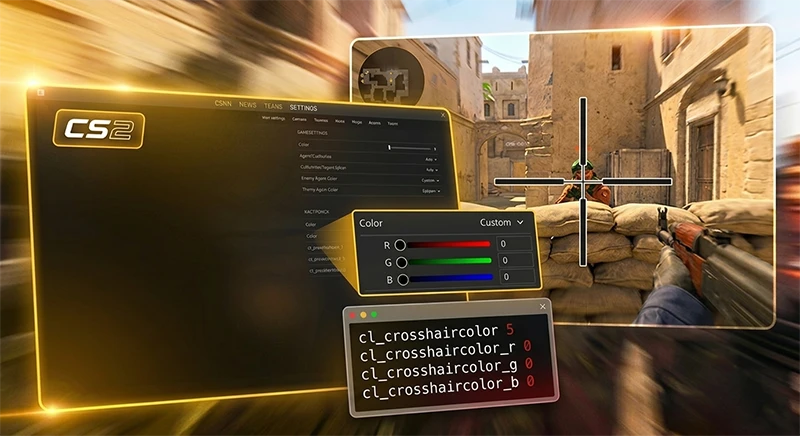
Теперь вы знаете, как быстро вернуть игру к первоначальному виду. Чистый конфиг - это залог стабильного FPS и предсказуемой стрельбы без багов. Настройте прицел и сенсу под себя вручную, и результаты в премьер-режиме сразу поползут вверх!
А чтобы играть на дефолтных настройках было еще приятнее, порадуйте себя красивым визуалом. Залетайте в наш честный рейтинг сайтов с кейсами, активируйте эксклюзивные промокоды от csnn.pro и выбивайте яркие скины, которые на стандартном конфиге CS2 будут выглядеть просто безупречно!