
 Русский
  English
  Polski
  Español
  Deutsch
  Français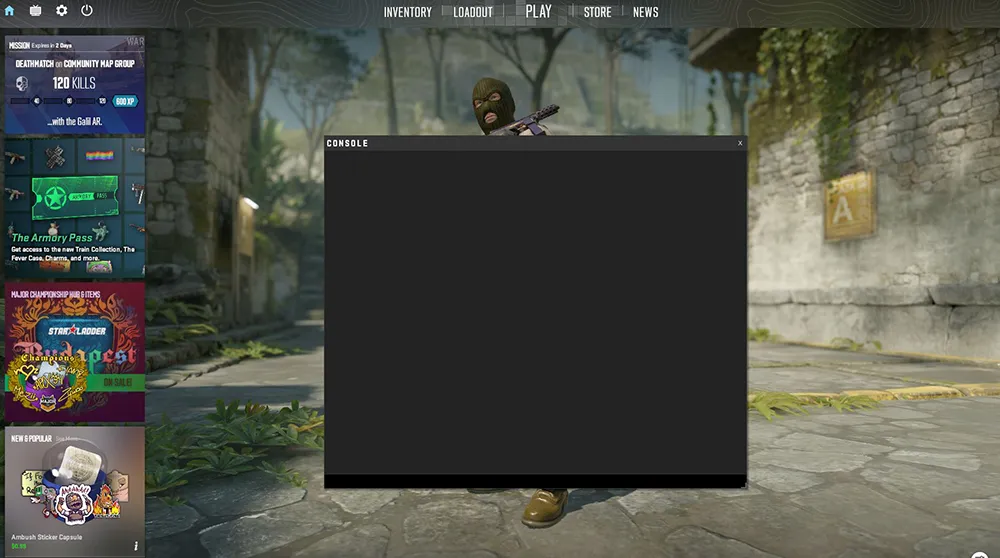
Geliştirici konsolu, Counter-Strike 2 yapılandırmasının kalbidir. Profesyoneller bu konsol aracılığıyla nişangahlarını değiştirir, el pozisyonlarını (viewmodel) ayarlar, FPS'yi sınırlandırır ve sunucuları yönetir. Bu rehberde, CS2'de konsolu etkinleştirmenin tüm yollarını ve açılmadığı durumlarda ne yapmanız gerektiğini inceleyeceğiz.
CS2 Geliştirici Konsolunu Etkinleştirme: Ana Yöntem
En kolay yol, oyunun yerleşik menüsünü kullanmaktır. Bu işlem 30 saniyeden fazla sürmez.
- CS2'yi başlatın ve sol üst köşedeki çark simgesine (Ayarlar) tıklayın.
- "Oyun" sekmesine gidin.
- "Geliştirici Konsolunu Etkinleştir (~)" seçeneğini bulun.
- Değeri "Evet" olarak ayarlayın.
Artık Esc tuşunun altında bulunan tilda (~) tuşuna bastığınızda, komut girmeniz için bir pencere açılacaktır.
Steam Başlatma Seçenekleri ile Konsolu Açma
Eğer oyun içi ayarlarınız bir nedenden dolayı kaydedilmiyorsa, konsolu Steam istemcisi üzerinden etkinleşmeye zorlayabilirsiniz.
- Steam Kütüphanesini açın.
- Counter-Strike 2'ye sağ tıklayın ve "Özellikler"i seçin.
- "Genel" sekmesinde "Başlatma Seçenekleri" alanını bulun.
- Oraya şu komutu yazın:
-console.
Bunu yaptıktan sonra, oyun her başladığında konsol otomatik olarak açılacaktır.
CS2'de Konsol Açılmıyorsa Ne Yapılmalı?
Bu, 2026 yılında oyuncuların en sık karşılaştığı sorundur. İşte kanıtlanmış 3 çözüm:
1. Klavye Düzeni Sorunu CS2'deki konsol genellikle giriş diline karşı hassastır. Eğer klavyenizde İngilizce dışındaki bir dil düzeni aktifse, "~" tuşu çalışmayabilir.
- Çözüm: Tilda tuşuna basmadan önce dilinizi İngilizceye çevirin (Alt+Shift veya Win+Space).
2. Konsol Tuşu Atanmamış Olabilir Bazen konsolu açma tuşu, kontrol ayarlarından "silinebilir".
- Çözüm: "Ayarlar" -> "Klavye ve Fare" -> "Arayüz Tuşları" -> "Konsolu Aç/Kapat" yolunu izleyin ve manuel olarak bir tuş atayın (örneğin ~ veya size uygun başka bir tuş).
3. Evrensel Bind Düzeltmesi Konsol stabil çalışmıyorsa, konsolu (açıldığında) şu evrensel komutu girin:
bind "~" "toggleconsole"