
 Русский
  English
  Türkçe
  Español
  Deutsch
  Français
System dźwiękowy Source 2 w 2026 roku to potężne narzędzie, które przy odpowiedniej konfiguracji pozwala dosłownie „widzieć uszami”. Jednak standardowe parametry często tworzą chaos dźwiękowy z wystrzałów i wybuchów, w którym giną kroki przeciwnika. w tym artykule przeanalizujemy, jak ustawić config dźwięku dla idealnego pozycjonowania.
Pozycjonowanie dźwięku to Twoja zdolność do określenia na słuch dokładnego punktu, w którym znajduje się wróg (za ścianą, piętro wyżej czy za rogiem).
Podstawowe ustawienia audio w menu CS2
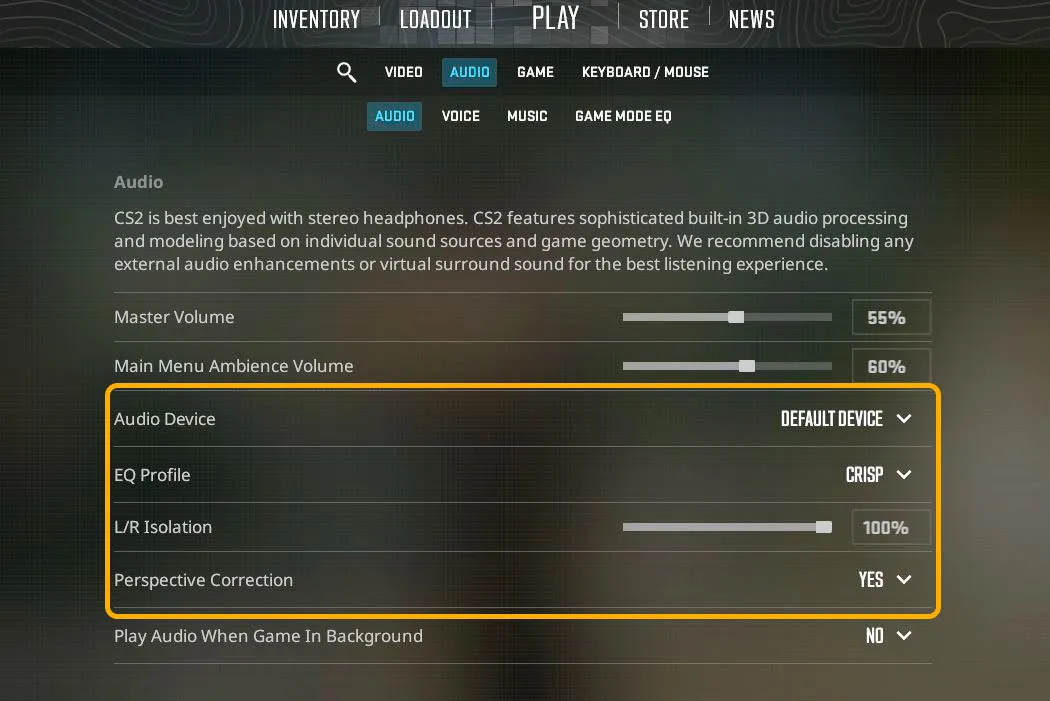
W pierwszej kolejności należy ustawić parametry w menu głównym gry. to fundament, na którym budowana jest percepcja przestrzeni.
- Typ urządzenia dźwiękowego: Wybieraj tylko „Słuchawki stereo”. Wszystkie tryby wirtualne 5.1 lub 7.1 dodają opóźnienia i zniekształcają kierunek dźwięku w CS2.
- Profil korektora (EQ Profile): „Wyrazisty” (Crisp). To krytycznie ważne ustawienie: Odcina ono huczenie niskich częstotliwości i kładzie nacisk na wysokie tony (kroki, dźwięk wyciąganej zawleczki, przeładowanie).
- Izolacja kanałów (L/R Isolation): 100%. Przy tej wartości dźwięk w lewym i prawym uchu jest rozdzielony maksymalnie wyraźnie. Pozwala to bezbłędnie zrozumieć, z której strony biegnie wróg.
- Korekcja perspektywy: „Tak”. Ustawienie to synchronizuje pole dźwiękowe z Twoim kątem widzenia.
Komendy konsolowe do optymalizacji dźwięku
Aby dźwięk był natychmiastowy i wyraźny, wpisz następujące komendy w konsoli (~) lub w swoim pliku autoexec.cfg:
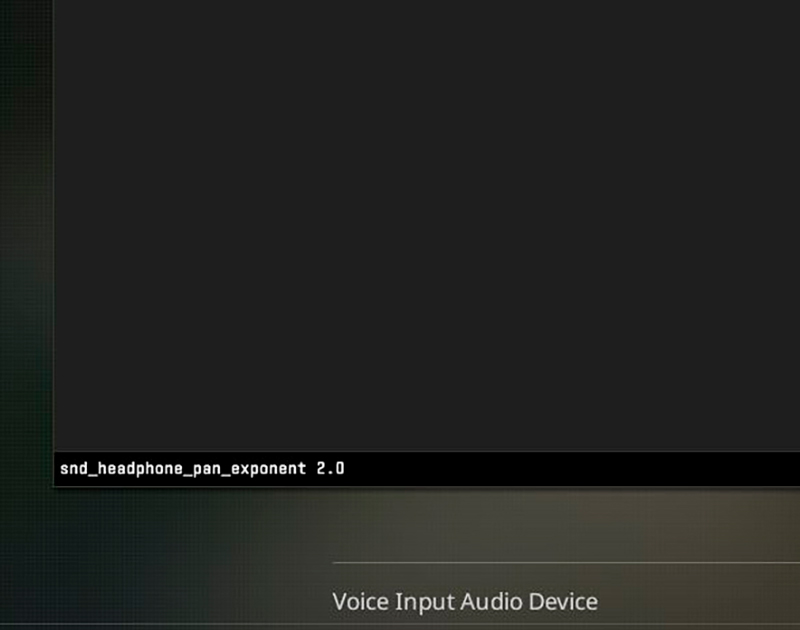
snd_mixahead 0.01- Minimalny bufor przetwarzania dźwięku. Usuwa mikro-opóźnienie między akcją na ekranie a dźwiękiem w słuchawkach.volume 0.8- Głośność ogólna. Zaleca się utrzymywanie poziomu nieco poniżej maksimum, aby uniknąć zniekształceń dźwięku podczas masowych wybuchów.snd_headphone_pan_exponent 2.0- Sprawia, że zanikanie dźwięku na dystansie jest bardziej przewidywalne, co pomaga dokładniej określić odległość do celu.
Jak lepiej słyszeć kroki w CS
Aby uzyskać maksymalną przewagę, wielu graczy korzysta z dodatkowych ustawień. Jeśli chcesz, aby ciche kroki stały się głośniejsze bez szkody dla słuchu, zwróć uwagę na następujące kwestie:
- Usprawnione Push-to-Talk: Włącz tę opcję w ustawieniach audio, aby uniknąć lagów i opóźnień dźwięku podczas korzystania z mikrofonu.
- Wyrównywanie głośności (Loudness Equalization w Windows): Systemowe ustawienie, które wyrównuje głośne i ciche dźwięki.
[INSTRUKCJA: Jak wzmocnić kroki przez korektor i Windows (Artykuł nr 5c)] (Tutaj będzie link)
Rozwiązywanie problemów z dźwiękiem
Jeśli napotkałeś trudności techniczne - dźwięk jest cichy, zniknął całkowicie lub mikrofon nie działa - przygotowaliśmy oddzielne poradniki krok po kroku dla każdego problemu.