
 Русский
  English
  Polski
  Türkçe
  Deutsch
  Français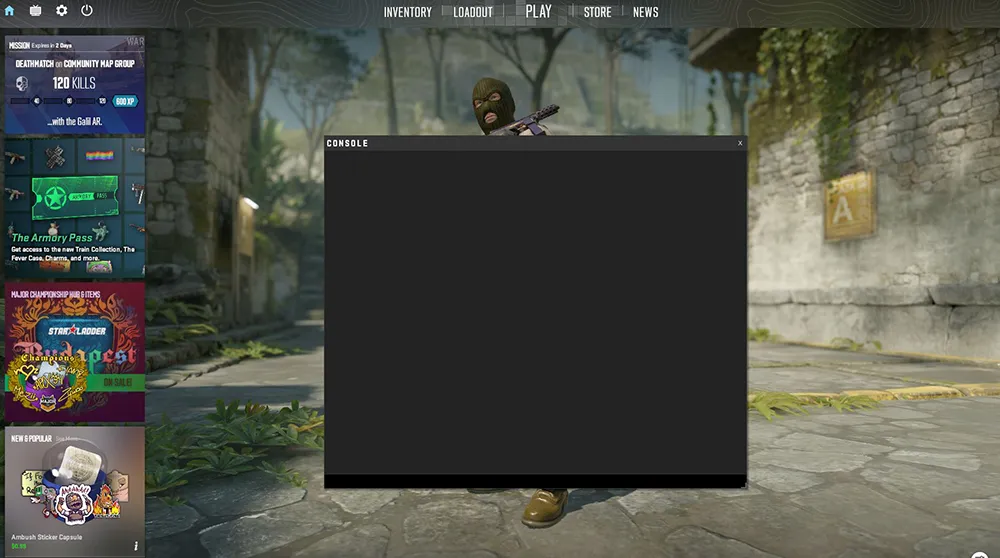
La consola de desarrollador es el corazón de la configuración de Counter-Strike 2. Con ella, los profesionales cambian la mira, ajustan la posición de las manos (viewmodel), limitan los FPS y gestionan el servidor. En esta guía analizaremos todas las formas de activar la consola en CS2 y qué hacer si no se abre.
Cómo activar la consola de desarrollador en CS2: método principal
La forma más sencilla es a través del menú integrado del juego. No te llevará más de 30 segundos.
- Inicia CS2 y haz clic en el icono del engranaje (Ajustes) en la esquina superior izquierda.
- Ve a la pestaña «Juego».
- Busca la opción «Activar consola de desarrollador (~)».
- Selecciona el valor «Sí».
Ahora, al pulsar la tecla de tilde (~), que se encuentra debajo del botón Esc, aparecerá la ventana para introducir comandos.
Cómo activar la consola mediante los parámetros de lanzamiento de Steam
Si por alguna razón los ajustes del juego no se guardan, puedes forzar la activación de la consola a través del cliente de Steam.
- Abre tu Biblioteca de Steam.
- Haz clic derecho en Counter-Strike 2 y selecciona «Propiedades».
- En la pestaña «General», busca el campo «Parámetros de lanzamiento».
- Escribe el comando:
-console.
Después de esto, la consola se abrirá automáticamente cada vez que inicies el juego.
¿Qué hacer si la consola en CS2 no se abre?
Este es el problema más común entre los jugadores en 2026. Aquí tienes 3 soluciones probadas:
1. Problema con la distribución del teclado La consola en CS2 suele ser sensible al idioma de entrada. Si tienes activada una distribución de teclado que no sea la inglesa, es posible que la tecla «~» no funcione.
- Solución: Cambia al idioma inglés (Alt+Shift o Win+Space) antes de pulsar la tilde.
2. La consola no está vinculada (bind) A veces, la tecla de acceso simplemente se «desconfigura» en los ajustes de control.
- Solución: Ve a «Ajustes» -> «Teclado y ratón» -> «Teclas de interfaz» -> «Activar/desactivar consola» y asigna manualmente una tecla (por ejemplo, ~ o cualquier otra que te resulte cómoda).
3. El error del bind universal Si la consola funciona de manera inestable, escribe en la propia consola (cuando logres abrirla) el siguiente bind universal:
bind "~" "toggleconsole"