
 Русский
  English
  Polski
  Türkçe
  Deutsch
  Français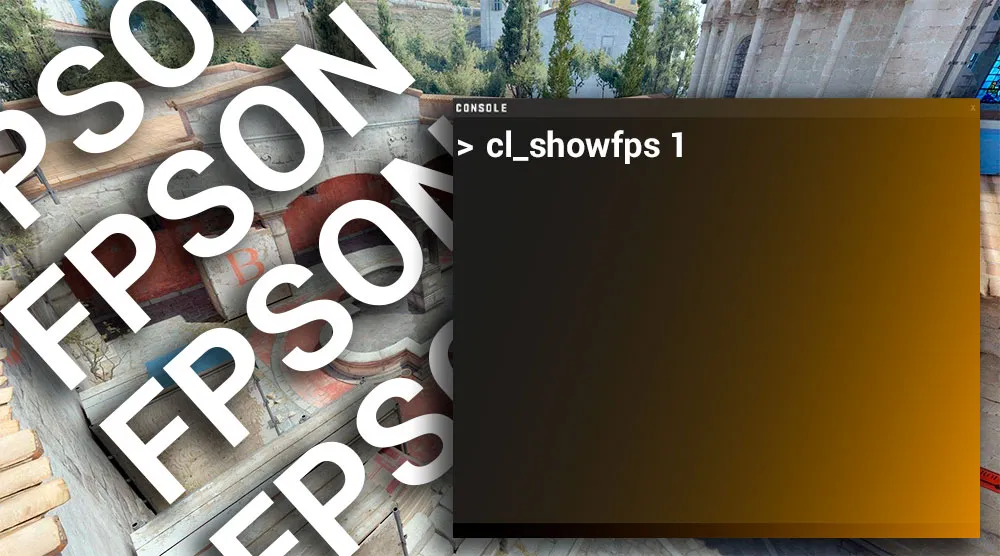
El control de los fotogramas por segundo (FPS) es un aspecto crítico para una experiencia de juego cómoda. En Counter-Strike 2, los desarrolladores han cambiado los comandos habituales, por lo que muchos jugadores se preguntan cómo activar los FPS en CS2 si los métodos antiguos ya no funcionan.
En esta guía analizaremos los tres métodos más sencillos y eficaces para activar el contador de FPS en CS.
Cómo activar los FPS en CS2 mediante la consola
Este es el método más popular entre los jugadores. A diferencia de CS:GO, donde se utilizaba el comando net_graph, en la nueva entrega el sistema de telemetría es el encargado de esto.
Instrucciones para activar los FPS en la consola de CS:
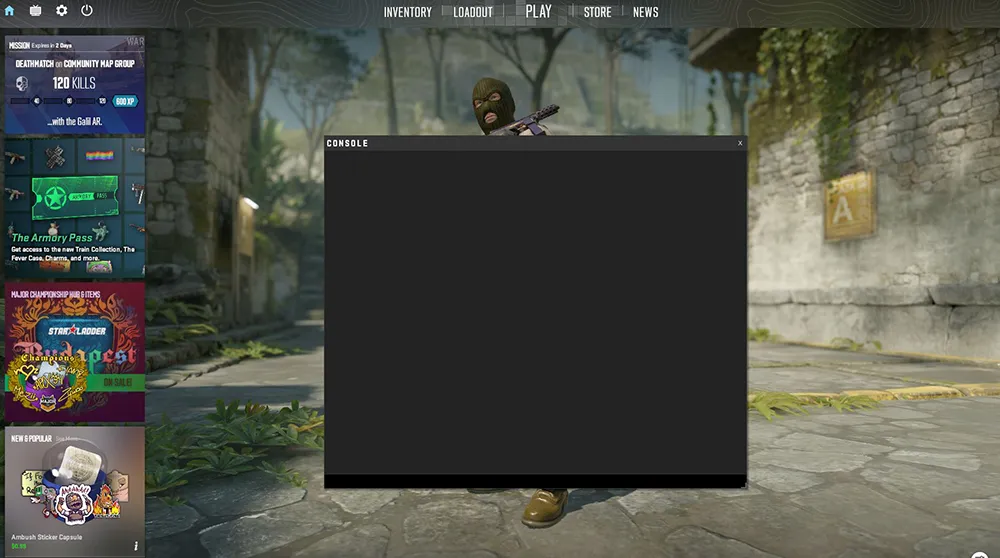
- Abre la consola (~). Si no se abre, actívala en los ajustes del juego.
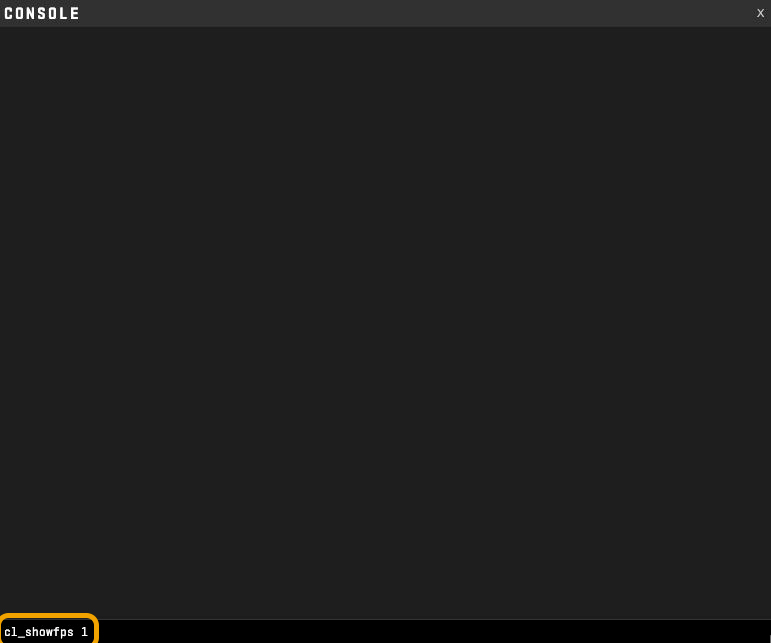
- Introduce el comando:
cl_showfps 1. - Si deseas ver información extendida (ping, pérdida de paquetes), utiliza el nuevo sistema de telemetría:
cl_hud_telemetry_serverrecvmargin_graph_show 1.
Para activar la visualización de FPS en CS de forma permanente, añade estos comandos a tu archivo autoexec.cfg.
Mostrar FPS mediante los ajustes del juego (sin consola)
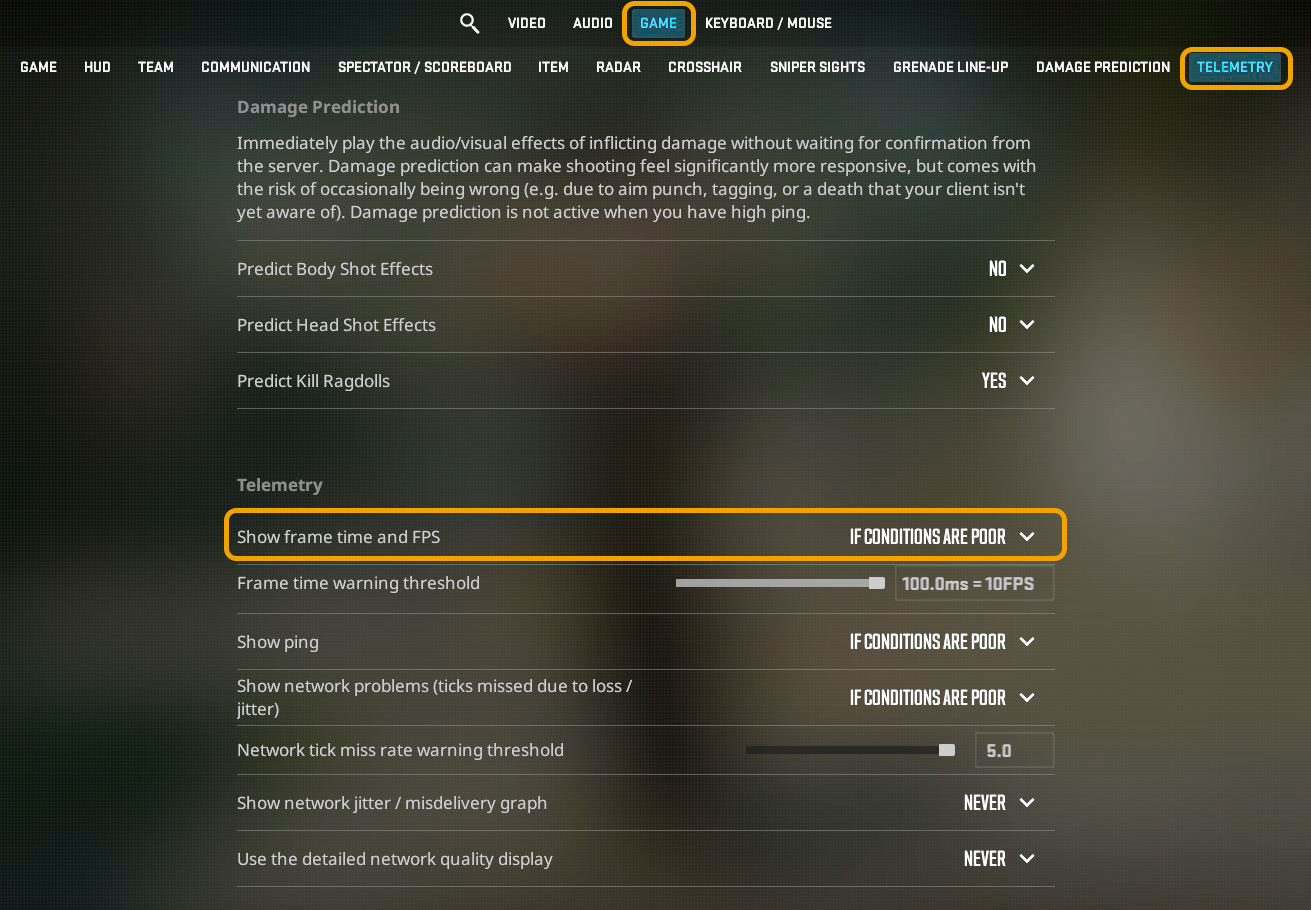
Si no quieres usar la consola, puedes activar los FPS en CS2 a través del menú estándar. Valve ha añadido selectores muy cómodos directamente en la interfaz.
- Ve a "Ajustes" -> "Juego" -> "Telemetría".
- Busca la opción "Mostrar fotogramas por segundo".
- Establece el valor en "Siempre" o "Con FPS bajos".
Aquí también puedes configurar el indicador de FPS en CS2 para que se muestre solo cuando la tasa de cuadros caiga por debajo de un nivel confortable.
Cómo activar el contador de FPS en CS a través de Steam
Este método es útil porque el contador funcionará en todos los juegos, no solo en CS. Tiene un aspecto minimalista y no distrae del juego.
- Abre el cliente de Steam.
- Ve a "Ajustes" -> "En la partida".
- Busca la opción "Contador de FPS en la partida".
- Elige una esquina de la pantalla (por ejemplo, "Arriba a la izquierda") y marca la casilla "Color de alto contraste" para que los números sean bien visibles.
Este es el método más sencillo si buscas cómo activar la visualización de FPS en CS2 sin rebuscar en los comandos de consola.
¿Por qué es importante ver los FPS?
Más allá de la simple curiosidad, el contador de FPS en CS ayuda a:
- Identificar caídas de cuadros durante los humos o disparos.
- Entender si los ajustes gráficos funcionan correctamente.
- Comprobar la estabilidad del sistema tras las actualizaciones de los controladores.