
 Русский
  English
  Polski
  Türkçe
  Español
  Français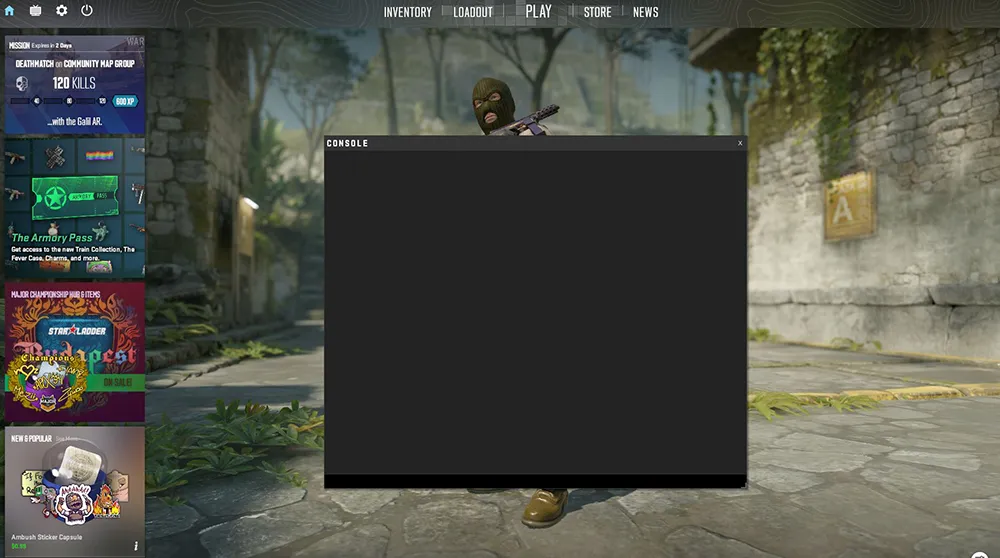
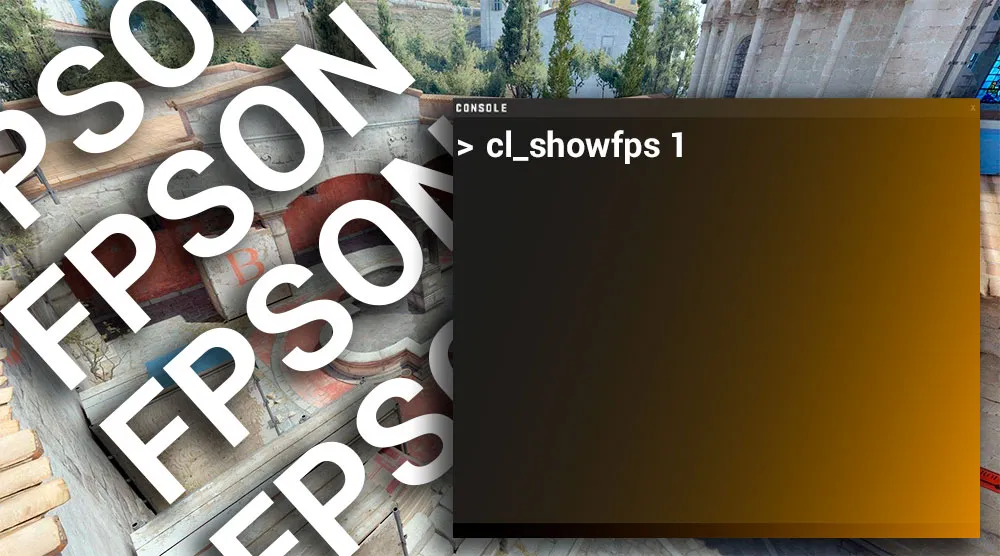
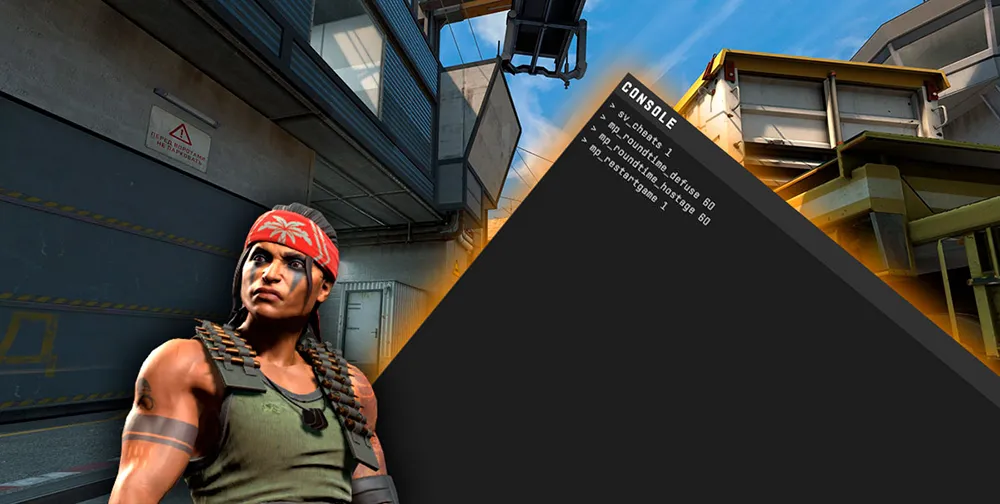
Die Entwicklerkonsole ist das Herzstück der Anpassung von Counter-Strike 2. Mit ihrer Hilfe ändern Profis das Fadenkreuz, passen die Handposition (viewmodel) an, begrenzen die FPS und verwalten den Server. In diesem Guide schauen wir uns alle Möglichkeiten an, wie man in CS2 die Konsole aktiviert und was zu tun ist, wenn sie sich nicht öffnen lässt.
Entwicklerkonsole in CS2 aktivieren: Die Hauptmethode
Der einfachste Weg führt über das integrierte Spielmenü. Dies dauert nicht länger als 30 Sekunden.
- Starten Sie CS2 und klicken Sie auf das Zahnrad-Symbol (Einstellungen) in der oberen linken Ecke.
- Gehen Sie zum Reiter „Spiel“.
- Suchen Sie den Punkt „Entwicklerkonsole aktivieren (~)“.
- Stellen Sie den Wert auf „Ja“.
Wenn Sie nun die Tilde-Taste (~) drücken, die sich unter der Esc-Taste befindet, erscheint das Fenster zur Eingabe von Befehlen.
Konsole über die Steam-Startoptionen aktivieren
Falls die Einstellungen im Spiel aus irgendeinem Grund nicht gespeichert werden, können Sie die Konsole über den Steam-Client erzwingen.
- Öffnen Sie Ihre Steam-Bibliothek.
- Klicken Sie mit der rechten Maustaste auf Counter-Strike 2 und wählen Sie „Eigenschaften“.
- Suchen Sie im Reiter „Allgemein“ das Feld „Startoptionen“.
- Geben Sie dort den Befehl ein:
-console.
Danach öffnet sich die Konsole bei jedem Spielstart automatisch.
Was tun, wenn sich die Konsole in CS2 nicht öffnen lässt?
Dies ist das häufigste Problem der Spieler im Jahr 2026. Hier sind 3 bewährte Lösungen:
1. Problem mit dem Tastaturlayout Die Konsole in CS2 reagiert oft empfindlich auf die Eingabesprache. Wenn Sie ein deutsches oder anderes nicht-englisches Layout aktiviert haben, funktioniert die Taste „~“ eventuell nicht.
- Lösung: Wechseln Sie auf die englische Sprache (Alt+Shift oder Win+Space), bevor Sie die Tilde-Taste drücken.
2. Konsole ist nicht zugewiesen (Bind fehlt) Manchmal geht die Tastenbelegung in den Steuerungseinstellungen einfach „verloren“.
- Lösung: Gehen Sie zu „Einstellungen“ -> „Tastatur und Maus“ -> „UI-Tasten“ -> „Konsole öffnen/schließen“ und weisen Sie manuell eine Taste zu (z. B. ~ oder eine andere beliebige Taste).
3. Der universelle Bind-Fix Wenn die Konsole instabil arbeitet, geben Sie direkt in der Konsole (sobald sie sich öffnet) den universellen Bind ein:
bind "~" "toggleconsole"